jueves, 24 de abril de 2014

Segunda Actividad Scratch.


En esta actividad practicaremos las partes del entorno que nos servirán para programar.


EXERCICI 2.1
En este ejercicio tenemos que conseguir hacer un programa que pinte un cuadrado con medida 100 en el escenario. El gato tiene que empezar en las coordenadas -45 y 45.
EXERCICI 2.2
Tenemos que conseguir que haga el mismo ejercicio que el anterior pero que esta vez dibuje un pentágono.  
EXERCICI 2.3
Tenemos que hacer un programa que cuando pulsemos la bandera verde se ponga en el centro, se mueva 10 pasos, gire 15 grados, maulle, alterne el vestido y que también se pueda reproducir dándole a la tecla de espacio en nuestro teclado.

Primera Actividad Scratch. Comienzo del Tercer Trimestre.

En esta actividad tenemos que modificar el gato y manipular objetos.

Primero abriremos Scratch. Tenemos dos opciones: Descargando el programa o registrándote en la página web y hacerlo desde ahí: http://scratch.mit.edu/

ACTIVIDAD 1.1

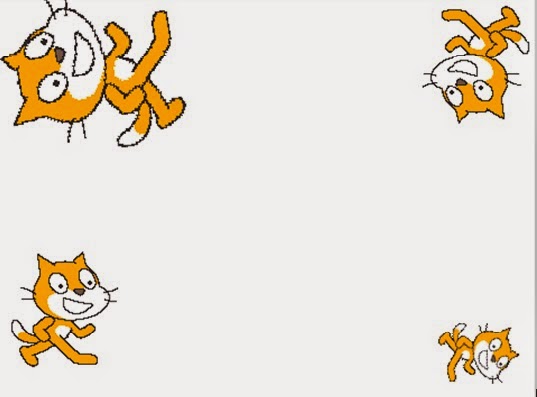
En la actividad 1.1 tenemos que coger 4 gatos y tenemos que conseguir que hagan cosas distintas: Uno tiene que aumentar el tamaño, otro tiene que girarse y quedar en dirección al norte, otro tiene que disminuir su tamaño y quedar en dirección al sur y por último el otro tiene que ser de medida media pero tiene que quedar boca abajo. 

El resultado es este:


 ACTIVIDAD 1.2

Este ejercicio lo dividiremos en varias partes:
1. Pulsar tres veces en la caja sorpresa para que aparezcan tres objetos nuevos en el escenario. Luego eliminamos dos y el que quede le aumentamos el tamaño. 
2. Cogemos tres objetos que tiene Scratch (como por ejemplo el camión de la basura)
3. Dibujamos varios objetos: Una palabra, una bola verde con degradados, una barra rectangular horizontal de color negro...  

El resultado es este: 

jueves, 27 de marzo de 2014

Aplicaciones Portables

      En esta entrada voy a responder 10 preguntas sobre las aplicaciones portables, haré un powerpoint sobre las ventajas,desventajas, características y funciones y haré un trabajo con Impress.
Gracias a esto, podré aprender un poquito más sobre todo ello.
He aprendido que son muy útiles y que van muy bien para usarlas en cualquier sitio y que tienen muchas más ventajas que desventajas, también que son muy fáciles de encontrar.
    Preguntas y respuestas: 
  
      1.  Què és una aplicació portable?
Una aplicació portàtil, o portable, és una aplicació informàtica que s'executa directament des d'una memòria USB, des d'una carpeta de l'ordinador o des de la xarxa, sense necessitat d'instal·lar-la prèviament. Per poder-la utilitzar només ens cal descarregar-la de la web, descomprimir-la i ja la tenim apunt per treballar.
     2.  Des d'on es poden executar les aplicacions portables?
Des del Pendrive
n  3.  Quina és la diferència entre descarregar, instal·lar i utilitzar una aplicació?
Descarregar: Copiar o transferir informació (dades, programes, etc.) En la memòria d'un ordinador des de la d'un altre, especialment a través d'Internet o una altra xarxa informàtica
Instal·lar: Incorporar en un ordinador una aplicació o un dispositiu per poder ser utilitzat. Les aplicacions més elaborades solen tenir un programa instal·lador que facilita el procés.
Utilitzar: Emprar o fer funcionar una cosa per a un fi determinat

     4.  Quins programes conté l'OpenOffice portable?
     El Writer, El Base, Calc, Draw Impress i Math 5.  Què ens permet transportar el Thunderbird Portable?
Ens permet transportar el correu electrònic i l’agenda. 6.  Què ens permet reproduir el VLC Media Player Portable?
Àudios o vídeos en format  (MPEG-1, MPEG-2, MPEG-4, DivX, XviD, WMV, mp3, ogg, ...) així com DVD’s.  
 
7.  Quins editors d'imatges portables coneixes?
Gimp,  FastStone Image Viewer i Photoshop 8.  Quina és la utilitat del Audacity portable?
Audacity és una eina que et permet gravar, editar i manipular arxius d'àudio digital en diversos formats. Audacity Portable fa exactament, però a més te la pots portar a qualsevol part en la teva memòria USB, et permet crear les teves pròpies gravacions a partir d'arxius individuals en format WAV, AIFF, AU, MP3, etcètera ... i afegir múltiples efectes, també admet les ordres bàsiques d'edició (tallar, copiar, enganxar, desfer), barreja cançons, i inclou un editor d'amplitud, un espectrograma i un analitzador de freqüències implementats.

9.  Saps en quina adreça pots descarregar-te un antivirus portable?
http://portableapps.com/apps/security/clamwin_portablehttp://www.mxone.net/descargas.php 10.           Quins compressors/descompressors de fitxers portables coneixes?
El 7-zip 

jueves, 27 de febrero de 2014

Práctica 16

En esta práctica vamos a elaborar un programa de radio.

Se realizará en grupos y tiene que durar 5 minutos. 
Tiene que contener:
- Un fragmento de una canción con su presentación previa.
- Un anuncio
- Un recorte de algún otro tipo de programa: entrevista, concurso, debate, encuesta... 


Evaluación:
- El 50% será la calidad del montaje
- El 30% será la originalidad del programa
- El 20% será la participación de todos los miembros del grupo en las distintas actividades

Radio Fire Fly Flash

En este grupo hemos estado: Valeria, Jonathan, David y yo (Natalia) y las obligaciones de cada uno de nosotros han sido las siguientes:
- La directora del programa he sido yo y me he encargado de los siguiente: Revisar que estuviera bien, corregir el diálogo y hacer el texto del anuncio, decir como había que hacerlo, planear que hacíamos cada día para que nos diese tiempo, ir mirando como iba quedando para ver si había que cambiar alguna cosa o podíamos mejorar algo.
- Valeria ha sido básicamente la que se ha encargado de todo el tema de montar el programa de radio, añadir el anuncio, ordenar el top 7, poner la música en el principio y en el final... etc.
- Jonathan a grabado todos los audios, los top 7, el anuncio... y se ha encargado del diálogo de cada top ya que lo ha escrito él también.
-David ha ayudado a Valeria montando el programa y ha dado ideas que hemos podido utilizar para este trabajo.

viernes, 21 de febrero de 2014

Práctica 15

En esta práctica lo que vamos a hacer es preparar un karaoke y hacer un anuncio publicitario.

Para ello vamos a seguir varios pasos.

Primero prepararemos la canción para el karaoke de la siguiente forma:
- Cogemos una pieza musical cantada con voz del cantante y que sea clara. 
- Disminuimos o anulamos la voz del cantante consiguiendo que solo quede la música.

Para hacer un anuncio publicitario hacemos lo siguiente:
-Escogemos un fondo musical que sea adecuado a algún producto o servicio. Hará falta que previamente decidas que quieres decir y que no se vea que es un anuncio improvisado.

Los recursos que vamos a usar son los siguientes:
• http://5lineas.com/files/curso/cfie-valladolid/curso-web20-manual-audacity.pdf
• http://perso.gratisweb.com/jbarraga/audacity1.html
• http://magonvive.espora.org/software/audacity/audacity-manual-1.0.0-es/contents.html
• http://mosaic.uoc.edu/pdf/Captura_y_Edicion_de_Audio_con_Herramientas_Libres_II.pdf
• http://audacity.sourceforge.net/manual-1.2/

Evaluación:
-Práctica 1 (Karaoke) Se valorará sobre 4. Se valorará el grado de eliminación de la voz sin alterar la música. Es preferible mantener la cualidad de la música delante de la disminución de la voz principal.
- Práctica 2. (Anuncio) Se puntuará sobre 6. Se valorará un 70% la cualidad de montaje: 3,5 los efectos iniciales y finales la posición de la voz, el volumen... Y un 30% la originalidad y gracia del anuncio.

Práctica 1:

Práctica 2:

Práctica 14

En esta actividad vamos a cortar y enganchar audio. 

Primero abrimos el archivo 'Mensaje de navidad de Juan Carlos' que encontramos en la carpeta de archivos.

Lo que tenemos que hacer es: 
- Cortar una parte de un discurso y pegarlos de forma diferente. 
- Hacer un popurri (Mezcla de canciones)

Lo primero que vamos a hacer es cortar partes del archivo de sonido y pegarlos de forma distinta.
- Abrimos el archivo 'discurszapatero.mp3'
- Eliminamos el ruido de fondo
- Elaboramos una nueva frase, no dicha en el discurso cortando palabras  o conjunto utilizando si es necesario el creador de silencios. 

Ahora hacemos un popurri de 3 minutos exactamente.
- Primero tenemos que elegir 3 o 4 canciones que nos gusten
- Cortamos fragmentos de menos de un minuto
- Los pegamos utilizando una pista estereofónica por canción, y utilizando las herramientas correspondientes.


Los recursos están en estas páginas webs:

• http://5lineas.com/files/curso/cfie-valladolid/curso-web20-manual-audacity.pdf
• http://perso.gratisweb.com/jbarraga/audacity1.html
• http://magonvive.espora.org/software/audacity/audacity-manual-1.0.0-es/contents.html
• http://mosaic.uoc.edu/pdf/Captura_y_Edicion_de_Audio_con_Herramientas_Libres_II.pdf
• http://audacity.sourceforge.net/manual-1.2/


Evaluación: 
La práctica se valora 1 sobre 5. 
- El 50% es la cualidad del montaje, es decir, 2,5 si parece que lo ha dicho Zapatero y 1,5 si se nota algo extraño. Lo mínimo sería 0,5 si se notan muchos cortes.
- El otro 50% es la originalidad de la frase: 2,5 si tiene el sentido original y 1,5 si tiene sentido pero no tiene gracia. Y como mínimo, 0,5 si no tiene ni sentido ni gracia. 

La práctica se valora 2 sobre 5. 5 si parece que ha sido hecha por un DJ profesional y 1 si se nota mucho los cortes y el montaje.

Práctica 13

En esta práctica lo que vamos a hacer es poner un anuncio de voz sobre un fondo musical. 

Lo primero que vamos a hacer es bajarnos un fondo musical llamado ''tecno rock (bucle)'' y el anuncio lo cogemos de http://www.locutortv.es/locutoresspain.htm y utilizamos la Demo 26 de la locutora Conxa Ta.

Lo que vamos a intentar es que al principio solo se oiga la música y al cabo de unos segundos se escuche la música pero con el volumen bajo en vez de la locución. Y cuando acabe la voz, que se vuelva a escuchar la música. 


Primero abrimos el Audacity y cargamos el fondo musical.
Ahora importamos el archivo de la locución
Elegimos la herramienta de desplazamiento de tiempo y movemos la locución a la derecha para colocarla en un punto intermedio.
En la pista de música, utilizamos la herramienta de envolvente para conseguir que la música comience a bajar de volumen 2 segundos antes de que comience la locución y para hacer eso hacemos clic en el punto que queremos y arrastramos sin soltarlo hasta que el volumen sea bajo. 
Se repite el proceso del mismo modo para que la música suba de volumen al acabar la locución y al cabo de 2 segundos vuelva a tener volumen normal.

Comprobamos que el volumen de la música y la locución son adecuados

Lo guardamos como ''ejercicio_13.mp3''