sábado, 15 de febrero de 2014

Práctica 9

En esta práctica lo que vamos a hacer es quitar el ruido a una grabación.

Para ello, vamos a descargar un archivo en la dirección ''http://recursostic.educacion.es/bancoimagenes/web/ y buscamos un archivo con el nombre ''Ambiente del hall de una estación de autobuses con megafonía'' y seguimos los siguientes pasos:

Primero seleccionamos un trozo del archivo en el que se oiga solo el ruido. (Un ejemplo es entre los segundos 1-7)
Aplicamos el Efecto - Reducción de ruido... Y en la pantalla que sale hacemos click en el botón ''Obtener perfil de ruido'' y se cierra la pantalla.


Después, seleccionamos todo (Editar-Seleccionar-Todo) y volvemos de nuevo a Efecto - Reducción de ruido... y en la ventana que sale podemos variar los valores, comprobando en Vista Previa después de cada variación.

Por último comprobamos si se ha quitado el ruido de fondo y lo guardamos como ''ejercicio_9.aup''

En esta práctica he aprendido a como quitar el ruido.

jueves, 6 de febrero de 2014

Práctica 8

En esta práctica vamos a modificar una grabación. Para ello utilizaremos esta barra de herramientas.


Lo primero que vamos a hacer es abrir una nueva ventana en Audacity y grabarnos, vocalizando lo mejor que podamos y con una breve pausa después de cada palabra esta frase 'Creo que no voy a aprobar informática. Estoy triste'' y guardaremos el proyecto como ''ejercicio_8_desesperado.aup'' y lo exportaremos a formato mp3 con el mismo nombre.

Ahora tenemos que localizar la palabra 'no', seleccionarla, cortarla y guardar el resultado como ''ejercicio_8_contradictorio.aup'' y esportarlo a .mp3 con el mismo nombre.


Ahora pegaremos la palabra ''no'' entre ''informática'' y ''Estoy'' y guardaremos el resultado como ''ejercicio_8_esperanzado.aup'' y de nuevo lo exportaremos a formato .mp3.

Ahora responderemos a una pregunta: 5. ¿Por qué razón crees que no se admite como prueba en un juicio una grabación hecha sin que hay sido ordenada por un juez y realizada por un agente?

Porque es demasiado fácil manipular las respuestas y cambiar palabras de orden para que parezca que diga algo que en verdad no está diciendo. 

En esta práctica he aprendido a modificar textos y a darme cuenta que hay muchas veces que con solo cambiando una palabra de lugar puede modificar el significado de toda la frase.

Práctica 7

En esta práctica vamos a imitar una llamada de teléfono y lo haremos aplicando un efecto de ecualización y un filtro paso alto.

Lo primero que hay que hacer es es abrir una  nueva ventana y grabarnos diciendo la frase ''Hola, buenos días. Queríamos ofrecerle los servicios de nuestra compañía de teléfono'' Después seleccionaremos todo (Editar-Seleccionar-Todo) e iremos a la parte de ''efectos''.

Elegimos el efecto - Ecualización y en la pantalla que sale seleccionamos la Escala de frecuencia lineal, y, a continuación, movemos la línea verde hasta 24 dB y haré click en 5000 hZ. Luego le damos al botón de Aceptar.


Después, vamos al menú ''Efecto'' y seleccionamos ''Hight pass filter'' y en la ventana que sale escribimos un valor de 1000 Hz.

Y el resultado lo exportamos como ejercicio_7.mp3

En esta práctica he aprendido a utilizar mejor los efectos. 


miércoles, 5 de febrero de 2014

Práctica 6

En esta práctica vamos a imitar la voz de Darth Vader (El villano de la película de Guerra de las Galaxias) utilizando dos efectos.

Los dos efectos que necesitamos son los de ''Cambiar de tono'' y ''Eco'' y para hacer esta práctica vamos a seguir los siguientes pasos:

- Abre una nueva ventana y grábate diciendo esta frase: ''¡Luke! (pausa) ¡Yo soy tu padre!''
- Selecciona toda la grabación (Editar-Seleccionar-Todo)
- Elige la opción en el menú de Efecto-Cambiar Tono... Y ponemos -15 en el Porcentaje de Cambio.
- En el menú Elegimos la opción de Efecto-Eco y en la ventana que sale cambia los valores del tiempo de retraso a 0.05 y factor de decaimiento a 0.5
- Por último, exportamos el resultado como ''ejercicio_6.mp3''

En esta práctica he aprendido que mezclando algunos efectos pueden hacerse resultados sorprendentes.

Práctica 5

En está práctica vamos a aprender a usar el efecto del eco. Para ello, me voy a grabar diciendo la palabra 'eco' y voy a dejar unos segundos de grabación después de haberla dicho.

Después de esto, con la herramienta de la selección  seleccionamos  el trozo de la grabación en que se dice 'eco' y unos segundos más.

Hacemos click en 'Efecto-eco' y sale una ventana para modificar algunos valores. El tiempo de retraso es lo que tardará en repetirse y el factor de decaimiento indica el factor en que va a disminuir el sonido de cada repetición.

Y por último, exportamos el resultado con el nombre 'ejercicio_5.mp3'

En esta práctica he aprendido que es muy fácil hacer eco y he utilizado un efecto que nunca había aprendido a usar.

lunes, 3 de febrero de 2014

Práctica 4.

En esta entrada vamos a grabar sonidos y a cambiarlos de tono.

Antes de grabar se puede modificar  la señal del micrófono y el altavoz con la barra de herramientas de 'Mezclador'. Lo que voy a hacer ahora es grabar mi voz leyendo un texto de unas 3 líneas aproximadamente de un libro y después de escuchar el archivo lo guardaré como ''ejercicio_4.aup''

Después de haber grabado le daré efectos a la grabación. Para ello Selecciono toda la grabación (Como ya expliqué en la entrada anterior es Editar-Seleccionar-Todo) y Elijo la opción Efecto-Cambiar tono... Y pondré 60 en el porcentaje de cambio. Después lo guardaré como ''ejercicio_4_agudo.aup'' y lo exportaré como ''ejercicio_4_agudo.ogg'' y lo cerraré  SIN GUARDARLO.

Ahora abrimos de nuevo el archivo que tiene velocidad normal y cambiamos el tono poniendo ahora en 'Porcentaje de Cambio' -30 y lo guardamos como ''ejercicio_4_grave.aup'' y lo exportamos en formato ogg de nuevo.

En esta práctica he aprendido a cambiar tonos a las voces.

jueves, 30 de enero de 2014

Práctica 3.

En esta entrada de blog lo haré es aprender un poco más sobre las herramientas de control y cambio de velocidad. 

Primero vamos a usar la herramienta de envolvente para poder modificar la onda.Para modificarla, primero tenemos que hacer click en el lugar donde queremos que empiece a disminuir y darle otro click donde quieras que la onda vuelva a ser normal. En un punto intermedio entre esos dos lugares señalados simplemente tenemos que arrastrar la onda hacia abajo para que disminuya  la amplitud.

Y después tenemos que exportar el archivo como mp3 y responder a la siguiente pregunta.

3) ¿Qué relación existirá entre la altura de una onda, es decir su amplitud y su volumen?

La relación que existe entre la amplitud y el volumen es la siguiente: Cuanta más baja sea la onda su volumen sonará más bajo. 


Para deshacer los cambios simplemente tenemos que ir al menu - Editar - Deshacer envolvente  o bien utilizar Ctrl + Z y vuelve a quedar como estaba.


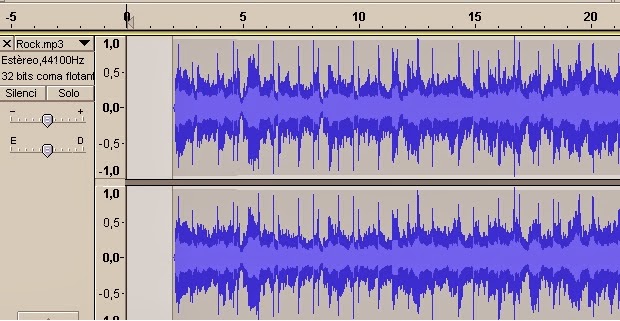
Ahora las herramientas que voy a utilizar son las de traslado de tiempo para desplazar las ondas a la derecha dos segundos. Y lo volvemos a deshacer y quedaría como estaba (Imagen de arriba)


Ahora seleccionamos todo en  Editar-Seleccionar-Todo y aplicamos el efecto de cambio de velocidad y modificamos el valor a 80,000  en 'Porcentaje de cambio' y lo exportamos en ''ejercicio_3.mp3''

Y respondemos a la pregunta 4.


Y ahora respondemos a la pregunta número 4: Explica lo que ha ocurrido al aplicar el efecto y lo que pasa con la duración de la canción.

 Lo que ha ocurrido después de aplicar el efecto es que la canción se ha vuelto muchísimo más rápida, por lo tanto la canción dura mucho menos tiempo del que duraba antes.

En esta práctica he aprendido a usar los cambios de velocidad, a utilizar un poco más los efectos, a usar las herramientas y también he aprendido sobre el efecto que causa modificar la onda para el sonido.